普段の作業中に確認する
アクティビティモニタを開き、「メモリ」タブのグラフを見ます。 Appleの説明では、緑は効率的に使用している状態、黄は今後不足する可能性がある状態、赤は追加のメモリが必要な状態です。
観察方法の一案は、普段使うブラウザのタブや編集ファイルを開いた状態を記録し、重いアプリを終了した前後で比べることです。 グラフの色と、どの作業で待たされたかを一緒に残すと、空き容量の数字だけより状況を説明しやすくなります。
不足が分かっても増設できるとは限らない
Appleは、Optionキーを押しながらAppleメニューから「システム情報」を開き、「メモリ」でスロットを確認する方法も案内しています。 スロットの表示がない場合は増設できません。 赤いグラフが出たことと、そのMacにメモリを後から足せることは別の話です。
出典
この記事をシェア
MEKUNOTEをフォロー
RSSで新着記事を読むBluesky関連記事
iPhoneのProRes外部録画、SSDの容量より先に見る条件
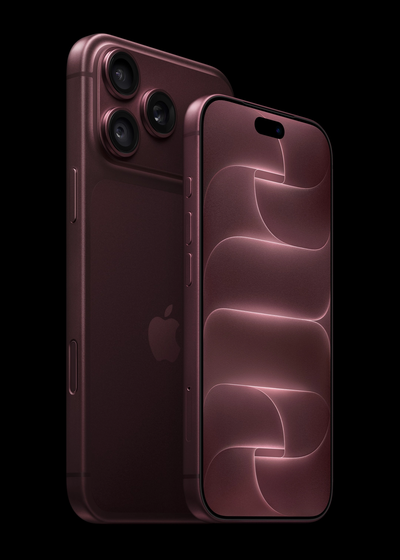
iPhoneのProResを外付けSSDへ記録するには、SSDが大容量であるだけでは足りません。Appleの手順には、ファイル形式、ケーブル速度、書き込み速度、消費電力の条件が挙げられています。
記事を読む
Macの不調を調べるApple Diagnostics、起動手順は2種類
Apple Diagnosticsは、Macの不調で疑わしいハードウェアを調べる補助です。Appleシリコン搭載MacとIntel Macでは起動方法が違うため、電源を入れた直後に同じキーを押せばよいわけではありません。
記事を読む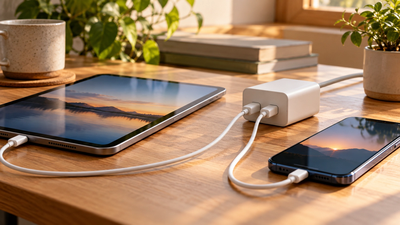
Appleの35W充電器、2台つなぐと各35Wにはならない
Appleの35WデュアルUSB-Cポート搭載電源アダプタは、2台の機器に35Wずつ給電する製品ではありません。Appleの案内では、MacとiPhoneをつなぐと、それぞれ最大17.5Wになります。
記事を読むM5 MacBook Airの外部画面、2台なら解像度とHzも合わせる
M5 MacBook Airは、本体の画面を使いながら外部ディスプレイ2台を利用できます。Appleの仕様では、2台の場合はそれぞれ最大6K・60Hz、または4K・144Hzという組み合わせです。
記事を読む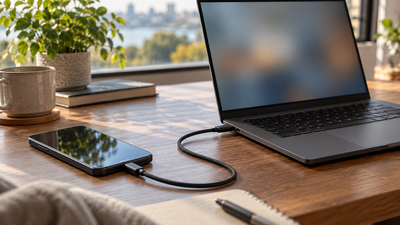
iPhone付属ケーブルで充電できても、10Gbps転送とは限らない
iPhoneの付属USB-CケーブルはUSB 2.0対応です。Appleは、対応するProモデルで10Gbit/sの転送を利用するには、別売のUSB 3準拠・10Gbit/s対応ケーブルが必要だと案内しています。
記事を読む